如果你想让 Codex 直接控制 Blender 做 3D 建模,最简单的方式是接入 blender-mcp。整个流程并不复杂,本质上只有两部分:一部分是在 Blender 里安装 addon.py,另一部分是在 Codex 里配置 MCP server。两边都完成后,Codex 就可以直接读取场景、创建物体、修改模型。
本文环境:Windows + Codex + Blender 5.x
先安装什么
先准备下面这几样:
BlenderPythonuvblender-mcp
安装 uv 可以直接用:
python -m pip install -U uv
安装完成后,通常就会同时得到 uvx。
第一步:获取 blender-mcp
先把仓库拉到本地:
git clone https://github.com/vortezwohl/blender-mcp.git
这里拉仓库的目的,主要是拿到根目录下的 addon.py。
第二步:在 Blender 里安装插件
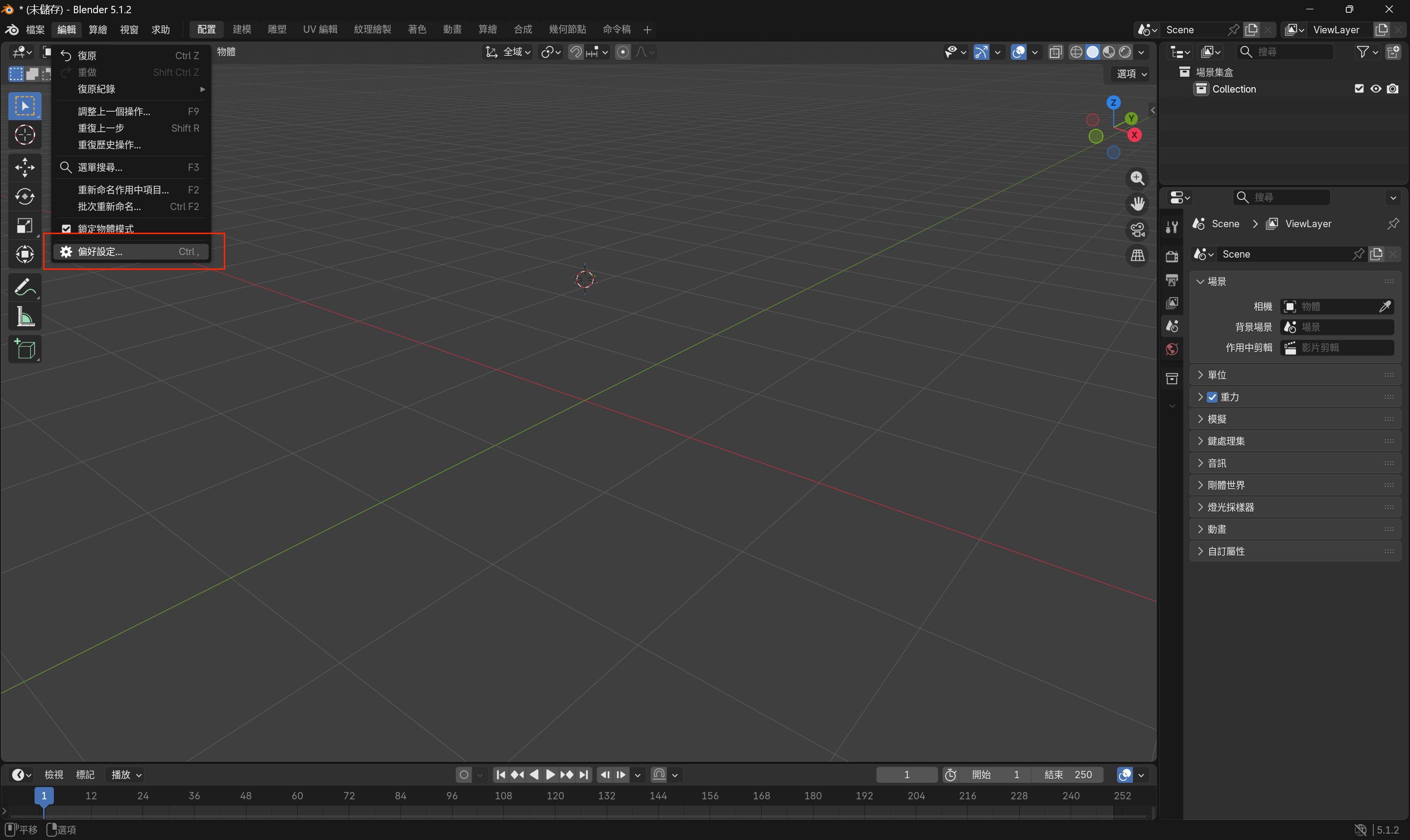
打开 Blender 后,点击:
编辑 -> 偏好设定
如下图所示:
然后进入“附加元件”页面,点击右上角下拉菜单中的“从磁碟安装”:
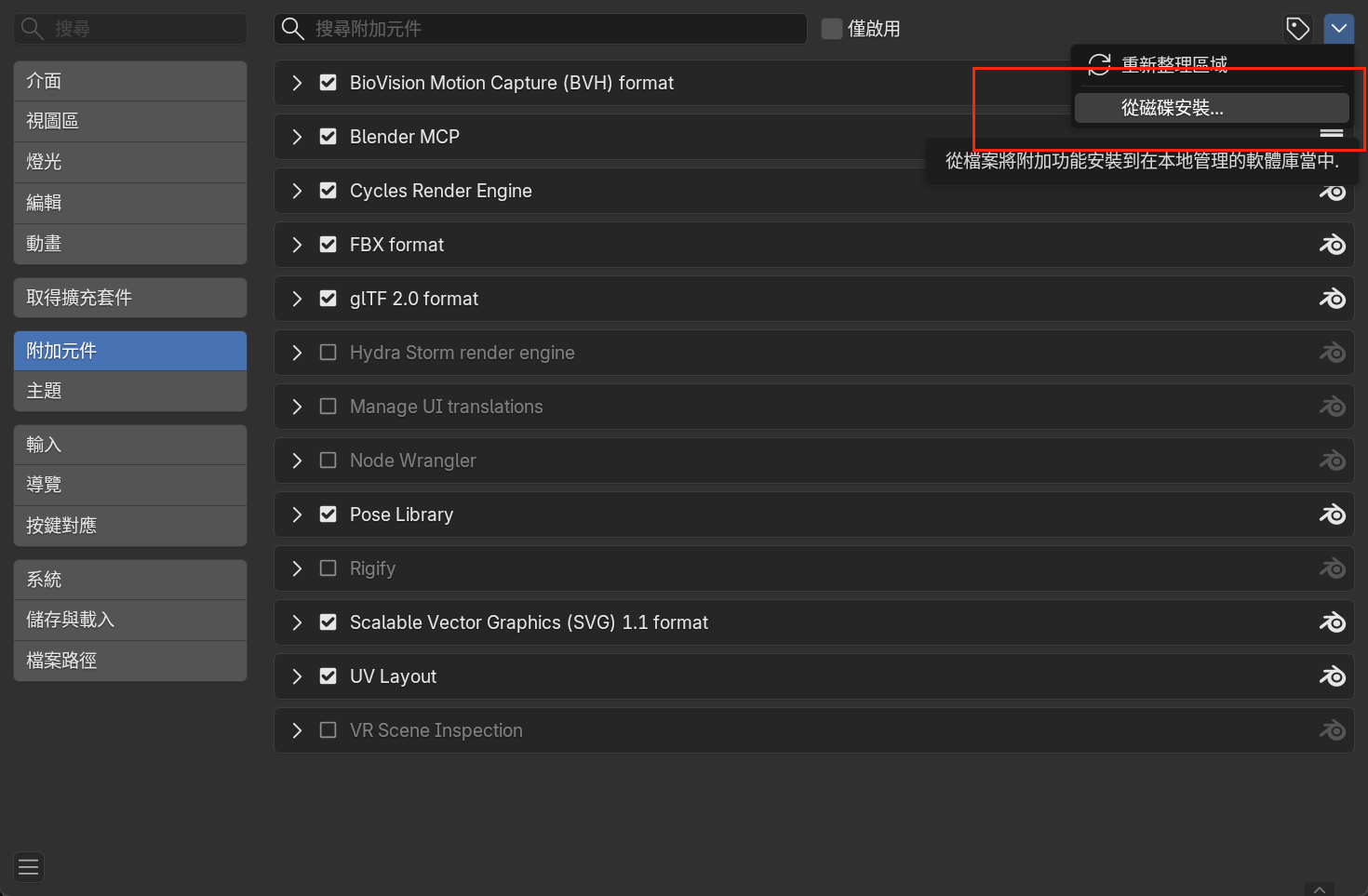
接着选择你刚才 clone 下来的 blender-mcp 仓库根目录中的 addon.py,完成安装并启用 Blender MCP。
第三步:在 Codex 里接入 MCP
打开 Codex 的配置文件,在其中加入下面这段:
[mcp_servers.blender]
command = "cmd"
args = ["/c", "uvx", "blender-mcp"]
配置完成后,重启 Codex。
这一步的作用是让 Codex 通过 uvx blender-mcp 启动对应的 MCP server。
第四步:连接 Blender
完成前面两步后,打开 Blender,在右侧面板中找到 Blender MCP。
如果插件已经正常启用,并且 Codex 也已经重启完成,那么此时 Blender 和 Codex 就可以建立连接。
如何判断是否接入成功
判断方式很简单,只要满足下面几点,基本就说明已经通了:
- Blender 中已经启用
Blender MCP - Codex 已经重启并加载了 MCP 配置
- Codex 可以读取 Blender 当前场景
- Codex 可以执行简单操作,比如创建一个立方体
例如,如果 Codex 已经能读到场景中的 Cube、Light、Camera,就说明链路已经正常。
一句话总结
最小接入流程就是:
- clone
blender-mcp仓库 - 用
python -m pip install -U uv安装uv - 在 Blender 中从磁碟安装仓库里的
addon.py - 在 Codex 中配置
uvx blender-mcp - 重启 Codex
- 让 Codex 连接 Blender
完成后,Codex 就可以直接控制 Blender 做自动 3D 建模。